'분류 전체보기'에 해당되는 글 2건
- 2018.07.27 :: Raspberry Pi OS 인스톨 및 한글 폰트 설정
- 2018.07.27 :: Dole-Eng를 소개합니다.
Raspberry Pi OS 인스톨 및 한글 폰트 설정
※ Raspberry Pi
- 라즈베리 파이는 영국 잉글랜드의 라즈베리 파이 재단이 학교와 개발 도상국에서 기초 검퓨터 과학의 교육을 증진시키기 위해 개발한 신용카드 크기의 싱글보드 컴퓨터입니다.
|
< Hardware Spec ( Raspberry Pi 3 B ) > - SoC : Broadcom BCM2837
- CPU : 4× ARM Cortex-A53, 1.2GHz
- GPU : Broadcom VideoCore IV
- RAM : 1GB LPDDR2 (900 MHz)
- Networking : 10/100 Ethernet, 2.4GHz 802.11n wireless
- Bluetooth : Bluetooth 4.1 Classic, Bluetooth Low Energy
- GPIO : 40-pin header, populated
- Interface : HDMI, 3.5mm analogue audio-video jack, 4× USB 2.0, Ethernet, Camera Serial Interface (CSI), Display Serial Interface (DSI)
|

▶초기에는 개발도상국의 컴퓨터 교육용으로 개발되었으나 실제 가격대비 성능이 우수하고 크기가 작아 선진국의 개발자들이 IoT 시스템으로 주로 사용되어 지고 있습니다..
1. Operating System ( Raspbian ) 설치
- Raspbian : Raspberry Pi용 Operating System으로 Debian Linux 기반의 무료 운영체제이며, 35000가지 이상의 패키지가 제공되어 지고 있습니다.
① Image file Download
§ Download Web Page : https://www.raspberrypi.org/downloads/raspbian
위 웹페이지에 접속하면 아래의 그림과 같이 Desktop 버전과 Lite 버전 이렇게 두가지 OS 이미지를 다운로드 받을 수 있게 되어 있습니다. 그림의 파란색 박스 부분을 클릭하여 Desktop버전의 라즈비안 OS 이미지를 다운 받습니다.

zip파일을 다운로드 후 압축을 풀면 "2018-06-27-raspbian-stretch.img"라는 1개의 이미지 파일이 나옵니다. ( 2018.07.29. 작성일 현재 다운로드시 2018-06-27 stretch 버전 )
② Image file MicroSD에 Writing
- Image Writing 프로그램 다운로드( Win32DiskImager )
; Win32DiskImager 다운로드 및 설치
§ Download Web Page ( 0.9.5 version )
- Image Writing
; 8Gbyte 이상의 MicroSD카드를 컴퓨터에 장착합니다. ( 설치된 드라이브명 확인 )
* Win32DiskImager를 실행합니다.

* 버튼을 클릭해서 다운받아 압축을 푼 파일 선택 합니다.

* 그림과 같이 파일이 선택 되면 버튼을 눌러 Raspbian Boot Disk를 만듭니다

* 완료된 카드를 라즈베리파이에 그림과 같이 장착합니다.


- Raspberry Pi 초기 설정
* 부팅이 완료되면 아래와 같은 Desktop 화면이 나타납니다.

* Command Shell Terminal 실행합니다.

* Command Shell에서 Config 명령 실행합니다.
pi@raspberrypi:~$ sudo raspi-config |

* Config 설정항목 중 설정해야 할 항목
a. 사용자 암호 변경 : 첫번째 항목이 사용자 비밀번호 변경 입니다.
1. Change User Password |
기본 ID : pi Passwordd : raspberry |
b. Hostname 변경 : 컴퓨터 호스트 명칭 변경입니다.
2.Network Option -> N1 Hostname 선택 |
# 기본Hostname : raspberrypi
c. 지역 언어설정 : 영국에서 개발되어서 기본설정이 GB English로 되어 있습니다.
4. Localisation Option -> I1 Change |
[ ] en_GB.UTF-8 UTF-8 < 체크해제 > [*] en_US.UTF-8 UTF-8 < 체크 > [*] ko_US.UTF-8 UTF-8 < 체크 > |


d. Time Zone 설정 :
4. Localisation Option -> I2 Change Timezone 선택 |
Asia -> Seoul -> OK 선택 |

e. Keyboard 설정 :
4. Localisation Option -> I3 Change Keyboard Layout 선택 |
- Generic 104-key PC - Other - Korean - Korean – Korean (101/104 Competible) - The default for the keyboard layout - No compose key 선택 - Ctrl+Alt+Backspace 로 X-Window 종료 <Yes> |
f. Wifi 국가 설정 :
4. Localisation Option -> I4 Change Wi-fi Country 선택 |
=> US 선택

g. Interfacing Option 설정 :
5. Interfacing Options 선택 |

P1 Camera < Enable로 설정 > : 카메라 사용 P2 SSH < Enable로 설정 > : Secure Shell 사용 설정 P3 VNC < Enable로 설정 > : VNC 원격데스크 접속 P4 SPI < Enable로 설정 > : SPI통신 사용
|
h. 설정 종료 후 <Finish> 선택 및 Reboot 수행
pi@raspberrypi:~$ reboot |
- 고정 IP 설정
* Network 환경설정 파일 편집 : /etc/dhcpcd.conf
pi@raspberrypi:~$ sudo nano /etc/dhcpcd.conf |

* 파일 내용 중 아래 항목을 찾아서 수정합니다.
< 수정 사항 > interface eth0 static ip_address=<바꾸고자 하는 고정 IP >/24 static netmask=255.255.255.0 static routers=<바꾸고자 하는 IP의 Gateway > static domain_name_servers=<바꾸고자 하는 DNS서버 > 8.8.8.8 |
* Example

- Wifi 설정

pi@raspberrypi:~$ sudo apt-get update |
pi@raspberrypi:~$ sudo apt-get -y upgrade |
pi@raspberrypi:~$ sudo apt-get install ibus-hangul |
- 한글폰트 설치
pi@raspberrypi:~$ sudo apt-get install fonts-unfonts-core |
- 가상 키보드 설치
pi@raspberrypi:~$ sudo apt-get install matchbox-keyboard |
- 설치 완료후 리붓
pi@raspberrypi:~$ reboot |
- 한글 입력기 설정 추가
a. 한글입력 항목 선택

b. Preferences 선택

c. Input Methon 선택

d. Add 선택

e. Hangul 입력기 ADD

f. En을 클릭하여 입력기 목록에 Korean을 확인


안녕하세요 ^^
저는 물리학을 전공하고 현재 광학설계분야에서 일을하고 있는 직장인입니다.
학창시절에는 이론물리를 하고 싶었으나 현실과 타협하다 보니 현재의 직장인 생활(두번째 직장입니다. ^^;; )을 하게 되었습니다.
과거 회사에서 광학카메라센서를 직접 개발하였고 현재는 광학설계관련 분야에서 일을 하고 있습니다.
이외에 프로그래밍, 전자HW에 관심이 많아 취미 등으로 Raspberry pi 나 Arduino를 이용한 이런저런 것들을 만들어봤습니다.
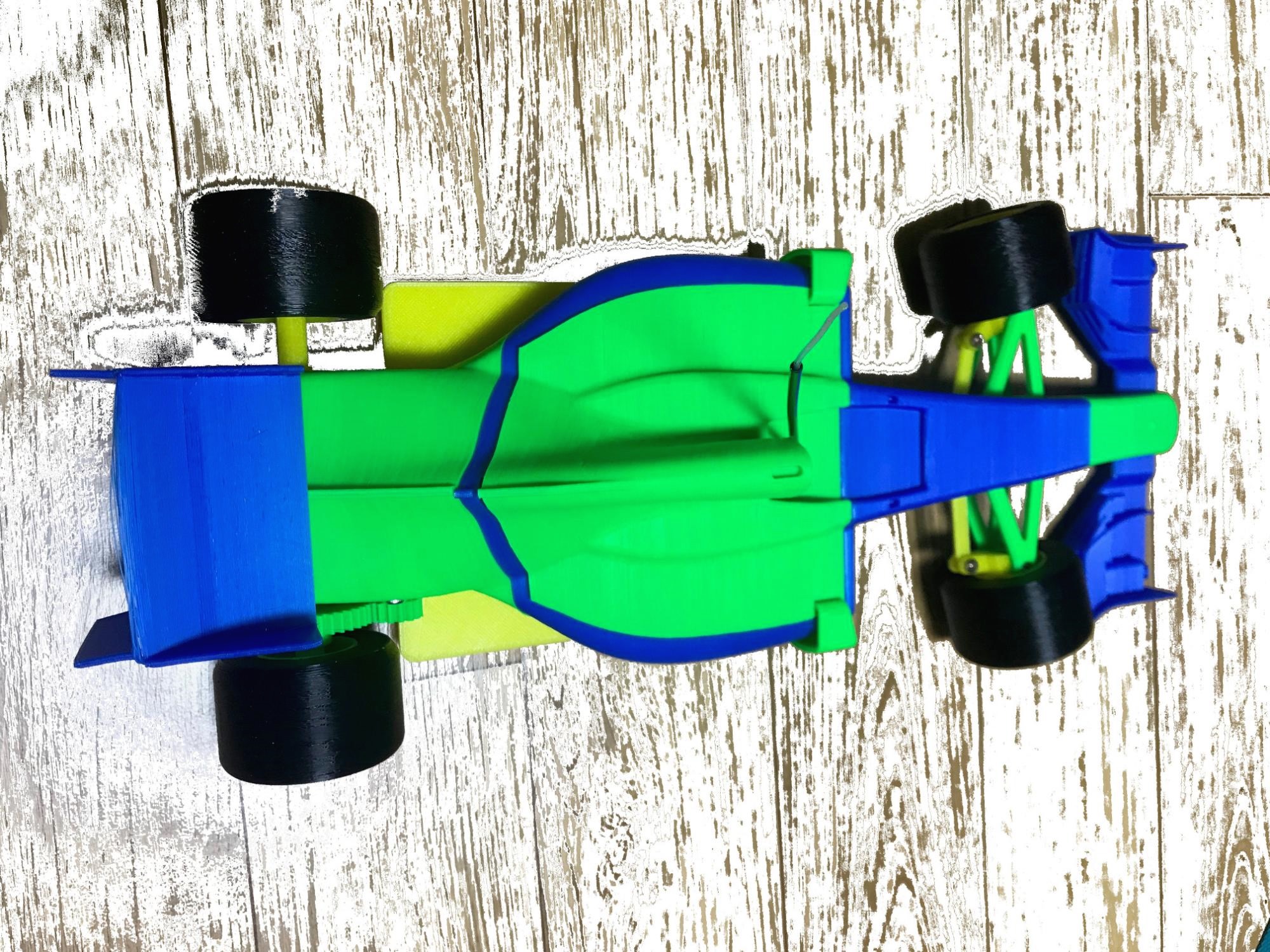
대표 화면의 OpenRC F1은 저의 아들(초등학생..)을 위해 구매한 저가의 3D프린터로 만든 것입니다.
이 블로그를 통하여 하나하나 따라 하면 구현가능한 다양한 것들을 만드는 법을 공유 하고자 합니다.
직장 생활을 하며 작성되는 것들이라 업데이트 및 자료 등록이 빠르게 이루어 지지는 않을 것 같습니다.
공부하시는 분들에게 많은 도움이 되는 블로그가 될 수 있으면 좋겠습니다.
앞으로 작성될 각각의 게시글을 보시며 문의사항이나 잘못된 사항 있으면 뎃글로 달아 주십시오!
그럼 저의 블로그를 다녀가시는 분들에게 좋은 경험의 장이 되었으면 좋겠습니다.
PS. 블로그를 만드는데 도움(티스토리에 자리를 잡을 수 있도록)주신 다크 프로그래머 님에게 다시한번 감사 드립니다.
2018년 7월 27일 금요일.